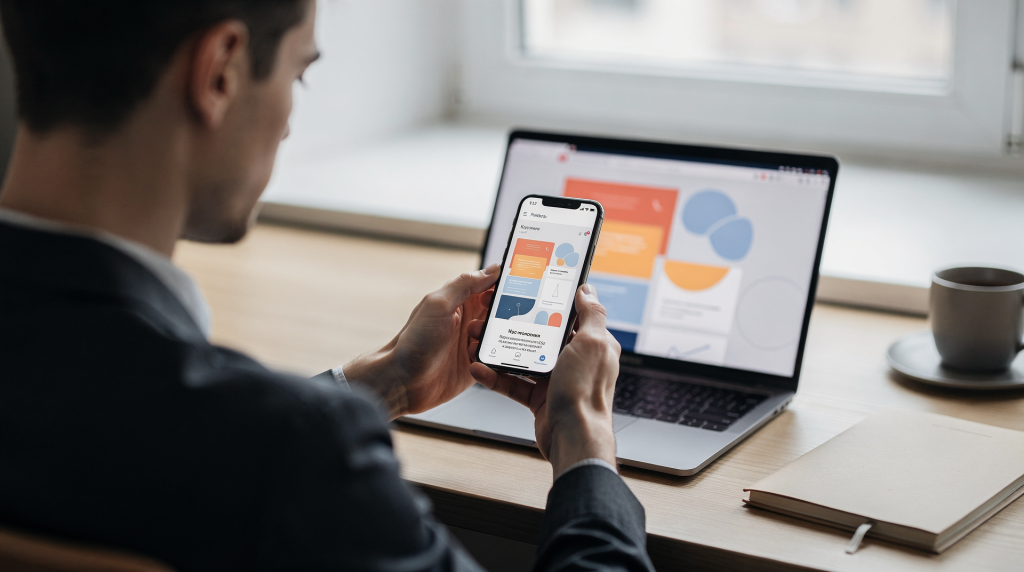
Когда сайт нормально открывается только на большом мониторе, считайте, что половина посетителей его даже не увидят. Адаптивная верстка решает эту проблему: интерфейс сам подстраивается под ширину экрана, и на телефоне страницы остаются читаемыми, кнопки — удобными, а скорость загрузки не страдает.
В этой статье разберем, что именно происходит с сайтом на мобильных устройствах, какие CSS-инструменты нужны, как строить адаптивность по уму и какие ошибки чаще всего ломают мобильную версию. Всё на основе реальной практики: с 2015 года я запускаю сайты для малого бизнеса и интернет-магазины, и почти каждый проект начинается с вопроса «а как это будет выглядеть на телефоне?».
Что такое адаптивная верстка простыми словами
Адаптивная верстка — это подход, при котором один и тот же сайт меняет расположение блоков, размеры шрифтов, отступы и иногда даже саму структуру под разные экраны. На практике это делается через CSS и медиазапросы, которые позволяют применять стили в зависимости от ширины окна браузера и других условий.
Проще говоря, на компьютере сайт может быть двух- или трехколоночным, а на телефоне превращается в одну аккуратную колонку без горизонтальной прокрутки. Это не просто уменьшенная копия десктопа, а осмысленная перестройка интерфейса.
Чем адаптивность отличается от «просто уменьшить сайт»
Это важное различие, которое я часто объясняю заказчикам. Многие думают: «Сделайте обычный сайт, а на телефоне он сам уменьшится». Но браузер в таком случае просто сжимает десктопную версию целиком, и пользователь получает микроскопический текст, тесные блоки и кнопки, в которые невозможно попасть пальцем. Адаптивная верстка работает иначе: она перестраивает блоки под экран, сохраняя читаемость и удобство. Текст не становится микроскопическим, кнопки не превращаются в точки, а навигация остаётся логичной.
Как сайт выглядит на телефоне
На смартфоне экран узкий, поэтому главная задача — сохранить читаемость и упростить навигацию. Обычно мобильная версия выглядит так:
- один вертикальный столбец вместо нескольких колонок;
- крупнее текст и кликабельные элементы;
- меню часто сворачивается в «бургер»;
- изображения занимают всю ширину контейнера;
- блоки идут сверху вниз в логичном порядке.
Такой формат удобен, потому что на телефоне человек скроллит пальцем, а не пытается «поймать» маленькие элементы курсором. Из практики: я всегда проверяю, чтобы на мобильном не было горизонтальной прокрутки — это первый признак проблем. И чтобы интерактивные элементы были не меньше 44×44 пикселей, иначе по ним сложно попасть.
Базовые инструменты адаптивной верстки
1. Тег viewport
Без него мобильный браузер может считать, что страница должна быть показана как десктопная, и затем просто уменьшить её. Для управления масштабом и шириной в адаптивной верстке обычно используют мета-тег viewport:
<meta name="viewport" content="width=device-width, initial-scale=1.0">Он сообщает браузеру, что ширина страницы должна соответствовать ширине устройства, а не выдуманному «широкому» экрану. Это первая строка, которую я вставляю в любого проекта. Без неё даже грамотные медиазапросы могут работать некорректно.
2. Медиазапросы
Медиазапросы — это условные правила CSS. С их помощью можно сказать: «если экран уже 768 пикселей, применяй один набор стилей, если уже 1024 — другой». Пример:
@media (min-width: 768px) {
  .container {
    display: flex;
  }
}
Это и есть основа адаптивности: сначала идут базовые стили, потом добавляются изменения для более широких экранов. Новички часто пишут медиазапросы на максимальную ширину (max-width), но при подходе mobile-first удобнее использовать min-width — так мы идём от простого к сложному, а не наоборот.
3. Относительные единицы
Для мобильной верстки полезнее использовать не только пиксели, но и:
%;rem;em;vw.
Они помогают элементам масштабироваться естественнее. Например, шрифт в rem проще сделать предсказуемым на разных устройствах: достаточно один раз задать базовый размер у html, а все остальные шрифты наследуют пропорции. Я стараюсь использовать rem для типографики, а для отступов — проценты или vw, чтобы они адаптировались к ширине экрана без лишних медиазапросов.
Mobile-first: почему часто начинают именно с телефона
Подход mobile-first означает, что сначала пишут стили для маленького экрана, а затем расширяют их для планшетов и компьютеров. Такой метод широко используется в адаптивной разработке, потому что он заставляет сразу продумывать приоритеты интерфейса.
Почему это удобно
- На телефоне важно только самое нужное.
- Меньше риск перегрузить экран.
- Проще строить интерфейс от простого к сложному.
- Логика верстки получается чище.
Если делать наоборот, легко получить громоздкий десктопный макет, который потом приходится «ломать» ради мобильной версии. Когда я начинал, мы верстали сначала под большой экран, а потом мучительно впихивали всё в 320 пикселей. Mobile-first переворачивает мышление: сначала самое важное для узкого экрана, потом добавляем украшения для широких. Это дисциплинирует и экономит время.
Как перестраивается макет на телефоне
Ниже — типичные изменения, которые делают сайт удобным на мобильных экранах. Это не жёсткие правила, а скорее паттерны, которые я использую в 90% проектов.
| Элемент | На компьютере | На телефоне |
|---|---|---|
| Сетка | 2–3 колонки | 1 колонка |
| Меню | Горизонтальная навигация | Свернутое меню |
| Карточки | Широкий ряд | Вертикальная стопка |
| Текст | Более компактный | Крупнее и с большим интерлиньяжем |
| Кнопки | Рядом друг с другом | С отдельными зонами нажатия |
| Изображения | Могут быть меньше контейнера | Часто тянутся на 100% ширины |
Эта логика помогает не просто «уместить» контент, а сделать его удобным для пальца и взгляда. Например, карточки товаров на телефоне всегда в один столбец — иначе они становятся слишком узкими, а текст в них нечитаем.
Как понять, что сайт действительно адаптивный
Проверять стоит не только внешний вид, но и удобство. Я всегда тестирую на реальных устройствах, а не только в эмуляторе Chrome — на старых Android-смартфонах могут всплыть неожиданные баги.
Чек-лист проверки мобильной версии
- Текст читается без увеличения.
- Нет горизонтальной прокрутки.
- Кнопки легко нажимаются пальцем.
- Блоки не налезают друг на друга.
- Заголовки не ломают сетку.
- Изображения не вылезают за контейнер.
- Меню можно открыть и закрыть без ошибок.
- Формы удобно заполнять с телефона.
Если хотя бы два пункта не выполняются, мобильную версию нужно дорабатывать. Отдельно обращаю внимание на формы: на телефоне клавиатура может перекрывать поля ввода, поэтому важно проверять, чтобы активное поле оставалось видимым.
Типовые ошибки в адаптивной верстке
1. Фиксированная ширина в пикселях
Самая частая проблема — когда у контейнера задана жесткая ширина, например width: 1200px. На телефоне такой блок не помещается и ломает весь экран. Вместо этого лучше использовать:
width: 100%;
max-width: 1200px;
Так контейнер будет тянуться на всю доступную ширину, но не превысит разумный предел на больших экранах.
2. Слишком маленькие кнопки
На десктопе маленькая кнопка ещё терпима, а на телефоне по ней сложно попасть. Кнопки и ссылки должны иметь нормальную высоту, отступы и понятную область нажатия. Минимальный комфортный размер — 44×44 пикселя, и это не прихоть, а рекомендация, основанная на физиологии пальца.
3. Слишком плотные блоки
Если все элементы стоят вплотную, мобильный экран превращается в кашу. На маленьких экранах особенно важны отступы между секциями, карточками и кнопками. Я обычно добавляю вертикальные отступы не меньше 16–20 пикселей между смысловыми блоками, чтобы глазу было за что зацепиться.
4. Таблицы без адаптации
Большие таблицы почти всегда вызывают проблемы на телефоне. Их нужно либо перестраивать в карточки, либо делать горизонтальный скролл, либо сокращать структуру. Самый простой способ — обернуть таблицу в контейнер с overflow-x: auto, но для удобства чтения лучше переосмыслить подачу данных.
5. Изображения без ограничений
Если картинка не ограничена шириной контейнера, она может вылезать за экран. Базовая защита выглядит так:
img {
  max-width: 100%;
  height: auto;
}
Это правило я добавляю в каждый проект по умолчанию — оно спасает от множества проблем с вёрсткой.
Пошагово: как сделать страницу удобной на телефоне
Шаг 1. Добавьте viewport
Без него адаптивность работает плохо или непредсказуемо. Вставьте мета-тег в сразу после кодировки.
Шаг 2. Постройте базовый одноколоночный макет
Для телефона это лучший старт: проще читается и легче управляется. Начните с HTML-структуры без сложных стилей, убедитесь, что контент логично идёт сверху вниз.
Шаг 3. Проверьте шрифты и отступы
Текст должен быть достаточно крупным, а между блоками нужен воздух. Базовый размер шрифта для мобильного я обычно ставлю 16px — это комфортный минимум.
Шаг 4. Подключите медиазапросы
Добавьте изменения для планшетов и десктопов:
@media (min-width: 768px) {
  /* стили для планшетов */
}
@media (min-width: 1024px) {
  /* стили для десктопов */
}
Не увлекайтесь десятками контрольных точек — обычно хватает двух-трёх.
Шаг 5. Протестируйте на реальном телефоне
Эмулятор полезен, но настоящий смартфон часто показывает проблемы, которых не видно на компьютере: особенности рендеринга, скорость загрузки, поведение клавиатуры. Я всегда прохожу по чек-листу на живом устройстве перед сдачей проекта.
Пример логики адаптивного блока
Представим секцию с услугами. На телефоне: заголовок, короткий текст, карточка за карточкой, кнопка под каждой карточкой. На компьютере: карточки в ряд, больше воздуха, дополнительные элементы в боковой части. Это не два разных сайта, а один и тот же интерфейс, который меняет подачу под экран.
В реальном интернет-магазине я делаю так: на телефоне карточка товара занимает всю ширину, под ней кнопка «В корзину» на всю ширину — так её легко нажать большим пальцем. На десктопе карточки выстраиваются в ряд по 3–4, кнопка компактнее, появляется боковая панель с фильтрами. Вся эта логика управляется через медиазапросы и flexbox.
Что особенно важно для мобильной версии
- Навигация должна быть простой.
- Контент — коротким и структурированным.
- Кнопки — заметными.
- Формы — удобными для ввода с клавиатуры телефона.
- Изображения — легкими и масштабируемыми.
- Первый экран — понятным без лишнего скролла.
На телефоне пользователь не читает сайт как книгу. Он быстро сканирует страницу и принимает решение за секунды. Поэтому заголовки должны быть крупными и понятными, а кнопки — призывать к действию. Я всегда проверяю, видно ли на первом экране без скролла, что это за сайт и что можно сделать.
Частые вопросы
Почему сайт на телефоне выглядит иначе, чем на компьютере?
Потому что адаптивная верстка перестраивает блоки под ширину экрана, а не просто уменьшает картинку страницы. Это осознанное изменение структуры ради удобства.
Что важнее: медиазапросы или viewport?
Нужны оба инструмента. Viewport задает корректную базовую ширину экрана, а медиазапросы меняют стили под разные устройства. Они работают в паре: без viewport медиазапросы могут срабатывать некорректно на мобильных, потому что браузер будет считать ширину экрана равной, например, 980px.
Можно ли сделать адаптивный сайт без JavaScript?
Да. В большинстве случаев для изменения сетки, отступов, размеров и видимости блоков достаточно HTML и CSS, особенно если речь о базовой мобильной адаптации. JavaScript может потребоваться для сложных интерактивных элементов, но не для самой адаптивности.
Какие экраны учитывать в первую очередь?
Обычно начинают с телефона, затем проверяют планшет и десктоп. Это помогает не усложнять верстку без необходимости. Я ориентируюсь на ширины: 320–375px (маленькие смартфоны), 768px (планшеты), 1024px и выше (десктопы). Но не стоит привязываться к конкретным устройствам — лучше смотреть на контент и добавлять контрольные точки там, где вёрстка ломается.
Вывод
Адаптивная верстка — это не «косметика», а обязательная часть нормального сайта. На телефоне важны читаемость, простая навигация, понятные кнопки и отсутствие лишних элементов, мешающих скроллу. Если собрать мобильную версию по принципу mobile-first, использовать viewport, медиазапросы и гибкие размеры, сайт будет выглядеть аккуратно на любом экране и не потеряет пользователей из-за неудобного интерфейса. Это база, которую стоит освоить каждому, кто работает с вебом — не только разработчику, но и владельцу бизнеса, чтобы понимать, за что он платит.