Когда я только начинал верстать сайты в 2015 году, первое, что меня поразило — как одна таблица стилей превращает скучный список элементов в аккуратный интерфейс. HTML задаёт структуру, но без CSS страница выглядит как черновик. Именно стили делают блоки опрятными, текст — читаемым, а кнопки — заметными. Если вы хоть раз открывали конструктор сайтов и меняли цвет заголовка или отступы — вы уже работали с CSS, просто не называли это так.
Разобраться в CSS полезно даже тем, кто не планирует становиться верстальщиком. Это помогает понимать, как устроены сайты, быстрее править шаблоны, говорить с разработчиком на одном языке и не бояться фраз вроде «добавим отступы», «сделаем адаптив» и «поправим сетку». За годы работы с малым бизнесом я убедился: заказчик, который понимает разницу между margin и padding, ставит задачи точнее и получает именно тот результат, который хотел.
Что такое CSS и зачем он нужен
CSS расшифровывается как Cascading Style Sheets — каскадные таблицы стилей. По-русски это язык, который описывает, как должен выглядеть HTML-код. Если проводить аналогию с конструктором сайтов, то HTML — это добавленные на страницу блоки, а CSS — настройки их внешнего вида в визуальном редакторе.
HTML отвечает на вопрос «что находится на странице»:
- заголовок;
- абзац;
- список;
- изображение;
- кнопка;
- форма.
CSS отвечает на вопрос «как это выглядит»:
- какого цвета текст;
- какой размер шрифта;
- сколько отступов;
- где расположен блок;
- есть ли рамка, тень, фон;
- как элементы ведут себя на разных экранах.
Простая аналогия: HTML — это мебель в комнате, CSS — это ремонт, цвет стен, освещение и расстановка. Можно поставить дорогой диван, но если комната тёмная и тесная, пользоваться ей будет неудобно. Так и с сайтом: без стилей даже полезный контент воспринимается тяжело.
Как CSS меняет страницу
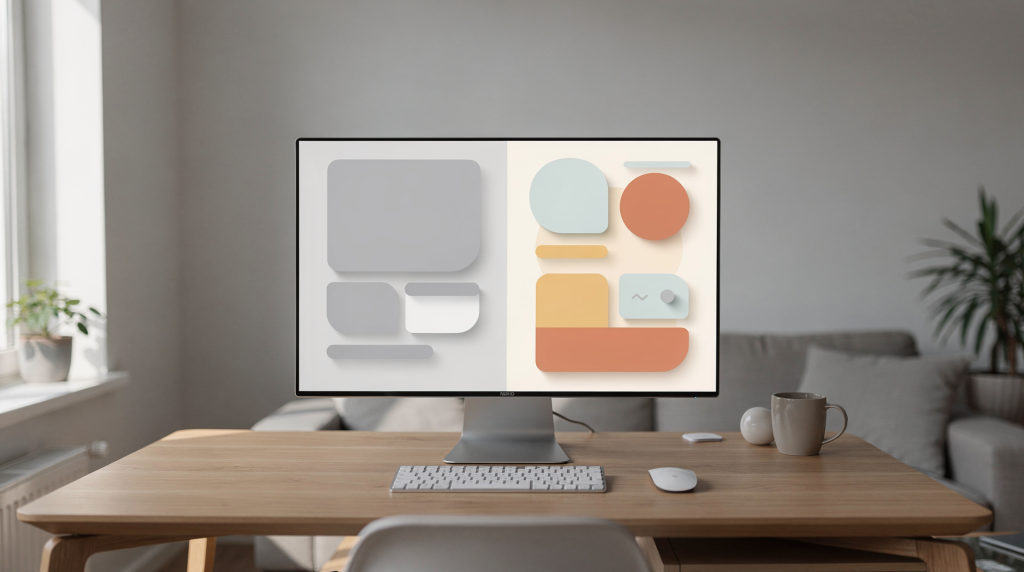
Чтобы понять логику, достаточно посмотреть на один и тот же контент в двух состояниях. Когда я обучаю новичков, я всегда показываю им страницу без стилей — это отрезвляет и сразу даёт понимание, зачем нужен CSS.
Без CSS
Страница выглядит как обычный список элементов:
- всё в одну колонку;
- текст одинаковый по стилю;
- ссылки не выделяются;
- кнопки выглядят как текст;
- визуальной иерархии почти нет.
С CSS
Появляется:
- крупный заголовок;
- удобные отступы между блоками;
- кнопки с цветом и состоянием при наведении;
- карточки с рамками;
- сетка из нескольких колонок;
- адаптация под смартфон.
Именно поэтому CSS часто называют языком оформления, хотя на практике он ещё и управляет восприятием страницы. Хорошие стили помогают пользователю быстрее понять, куда смотреть и что делать дальше. В моей студии мы всегда проверяем: если убрать все цвета и оставить только отступы и типографику, сайт должен оставаться читаемым и логичным. Это хороший тест на качество стилей.
Из чего состоит CSS
CSS работает по простой схеме: селектор + свойства + значения. Это базовая конструкция, которую вы будете писать сотни раз.
p {
  color: #333;
  font-size: 16px;
  line-height: 1.5;
}
Разберём по частям:
p— селектор, то есть элемент, к которому применяются стили;color— свойство;#333— значение свойства;font-size— размер шрифта;line-height— межстрочный интервал.
Иными словами, CSS говорит: «Все абзацы должны быть такими-то». На практике селекторы бывают гораздо сложнее — по классам, идентификаторам, вложенности. Но суть всегда одна: находим элемент и назначаем ему правила отображения.
Как подключают CSS к сайту
Есть три основных способа. За годы работы я перепробовал все, и для реальных проектов почти всегда использую внешний файл — это аккуратнее и удобнее поддерживать.
| Способ | Где пишут стили | Когда использовать | Плюсы | Минусы |
|---|---|---|---|---|
| Внешний файл | Отдельный .css файл |
Для любого нормального проекта | Удобно поддерживать, легко переиспользовать | Нужно подключать файл |
| Внутри HTML | В теге <style> |
Для небольших тестов | Быстро проверить идею | Плохо масштабируется |
| Внутри тега | Через style="" |
Для редких точечных правок | Можно быстро изменить один элемент | Неудобно, легко запутаться |
Для реального сайта почти всегда лучше внешний файл. Это чище, понятнее и удобнее для роста проекта. Когда ко мне приходит заказчик с сайтом, где стили размазаны по всем страницам в атрибутах style, я понимаю: вёрстку делал новичок или использовали визуальный редактор без оглядки на порядок.
Пример подключения внешнего файла:
<link rel="stylesheet" href="styles.css">
Базовые свойства CSS, которые нужно знать в первую очередь
Если только начинаете, не пытайтесь выучить всё сразу. Для старта достаточно нескольких групп свойств. Когда я обучаю новичков, я всегда советую начать именно с этих групп, потому что они покрывают 80% повседневных задач. Не нужно сразу лезть в анимации или трансформации.
Цвета и фон
color— цвет текста;background-color— фон;border-color— цвет рамки.
Шрифты
font-size— размер;font-weight— жирность;font-family— семейство шрифта;line-height— высота строки.
Отступы
margin— внешний отступ;padding— внутренний отступ.
Размеры
width— ширина;height— высота;max-width— максимальная ширина;min-height— минимальная высота.
Расположение
display— как элемент ведёт себя в потоке;flex— гибкая раскладка;grid— сетка;position— позиционирование.
Чем margin отличается от padding
Это один из самых частых вопросов у новичков. За годы практики я видел сотни макетов, где отступы были накиданы хаотично. Обычно проблема в том, что человек не различает margin и padding. Запомните просто: margin — это личное пространство элемента, padding — это внутренний комфорт.
- margin — пространство снаружи элемента;
- padding — пространство внутри элемента.
Пример
Если у кнопки есть padding, текст внутри неё не прилипает к краям. Если у блока есть margin, он отступает от соседних блоков.
На практике это выглядит так:
marginпомогает раздвигать секции между собой;paddingделает сам блок «воздушным» и удобным для восприятия.
Ошибки здесь встречаются постоянно: начинающие пытаются «починить» расстояния случайными отступами, а потом не понимают, почему всё поехало. Лучше сначала думать, что именно нужно: отодвинуть элемент от соседей или создать внутренний запас внутри самого блока. В своих проектах я всегда задаю отступы системно: например, все секции имеют одинаковый вертикальный margin, а внутренние отступы карточек — единый padding. Это спасает от визуального хаоса.
Каскад, наследование и специфичность — простыми словами
Эти слова пугают новичков, но логика у них довольно практичная. На практике я часто вижу, как начинающие разработчики добавляют !important в отчаянии. Это почти всегда признак того, что не разобрались со специфичностью. Лучше потратить время на понимание веса селекторов, чем городить костыли.
Каскад
Если к одному элементу применяются несколько правил, браузер выбирает то, которое имеет больший приоритет. Представьте, что вы даёте несколько указаний дизайнеру: «сделай все заголовки синими», а потом «заголовок в шапке — красным». Сработает последнее, более конкретное.
Наследование
Некоторые стили передаются от родителя к потомкам. Например, цвет текста или шрифт часто «спускаются» вниз по дереву элементов. Если задать body { font-family: Arial; }, весь текст на странице унаследует этот шрифт, пока не переопределят явно.
Специфичность
Чем точнее селектор, тем сильнее его влияние. Например, стиль для .menu a может перебить общий стиль для всех ссылок a. Вес селектора можно примерно оценить по баллам: инлайн-стиль (1000), ID (100), класс/псевдокласс (10), тег (1).
Почему это важно
Из-за каскада часто возникают ситуации, когда «CSS не работает». На самом деле работает, просто другое правило оказалось сильнее.
Мини-проверка:
- откройте DevTools в браузере (F12);
- найдите элемент;
- посмотрите, какие стили применены;
- проверьте, не зачёркнуто ли нужное правило;
- убедитесь, что селектор действительно попадает в элемент.
Я всегда советую новичкам подружиться с DevTools — это главный инструмент для отладки CSS. Зная, как смотреть вычисленные стили и переопределения, можно сэкономить часы на поиске ошибок.
Как CSS делает сайт удобным
Красота — не единственная задача стилей. Гораздо важнее, чтобы сайт было удобно читать и использовать. В моей практике было несколько случаев, когда заказчик просил «сделать красиво», а на деле проблема была в удобстве: мелкий шрифт, слипшиеся блоки, неочевидные кнопки.
CSS помогает в таких вещах:
- делает заголовки заметными;
- выделяет кнопки;
- выстраивает контент в понятную иерархию;
- увеличивает кликабельные зоны;
- убирает визуальный шум;
- адаптирует страницу под разные экраны.
Плохой CSS можно узнать сразу:
- текст слишком мелкий;
- строки слишком длинные;
- кнопки не отличаются от обычного текста;
- блоки прилипают друг к другу;
- на телефоне всё ломается.
Хороший CSS почти незаметен — он просто делает сайт удобным. Как хороший интерфейс: вы не замечаете его, пока кто-то не сделает плохо.
Адаптивная вёрстка: почему один и тот же CSS должен работать на телефоне и компьютере
Сейчас сайт обязан нормально выглядеть на разных устройствах. Для этого используют адаптивную вёрстку. Часто клиенты говорят: «Сделайте мобильную версию». Но технически грамотнее делать один адаптивный сайт, а не две отдельные версии. И CSS здесь — главный инструмент.
Что обычно меняют:
- размеры шрифтов;
- ширину контейнеров;
- количество колонок;
- расположение меню;
- отступы между блоками.
Главный инструмент здесь — media queries.
@media (max-width: 768px) {
  .card {
    width: 100%;
  }
}
Это означает: если экран узкий (меньше 768px), карточка должна занять всю ширину. Такой подход помогает не делать отдельную версию сайта под каждое устройство. В своих проектах я обычно задаю несколько контрольных точек: 576px, 768px, 992px, 1200px — это покрывает большинство устройств.
Типовые ошибки в адаптиве
- фиксированная ширина в пикселях для всего подряд;
- слишком большие изображения без ограничений;
- меню, которое не помещается на маленьком экране;
- кнопки, по которым сложно попасть пальцем;
- контент, выезжающий за экран.
Один заказчик как-то прислал мне макет, где все отступы были заданы в пикселях, и на планшете сайт выглядел как сжатая гармошка. Пришлось переделывать на относительные единицы и прописывать медиа-запросы. С тех пор я всегда проверяю адаптив на реальных устройствах, а не только в эмуляторе браузера.
Flexbox и Grid: зачем они нужны
Когда страницы становятся сложнее, просто отступов и размеров уже мало. Нужны инструменты для построения структуры. Flexbox и Grid — это как два типа планировки: для простых рядов и для сложных сеток.
Flexbox
Подходит для выравнивания элементов в строку или в колонку.
Используют, когда нужно:
- расположить элементы в ряд;
- выровнять кнопку и текст;
- сделать меню;
- центрировать блок.
Grid
Подходит для более сложных сеток.
Используют, когда нужно:
- собрать карточки в несколько колонок;
- создать сложный макет;
- управлять строками и колонками одновременно.
Если говорить совсем просто:
- Flexbox — для удобной линейки элементов;
- Grid — для сетки и общего макета.
В реальной работе они часто используются вместе: Grid задаёт общую структуру страницы, а Flexbox выравнивает содержимое внутри отдельных блоков. Например, шапка сайта может быть сделана на Flexbox, а каталог товаров — на Grid.
Как выглядит практическая работа со стилями
Обычно работа идёт по такому сценарию. Я всегда придерживаюсь этого порядка, когда верстаю новый проект или правлю существующий.
Шаг 1. Сначала пишут HTML
Сначала создают структуру:
- заголовок;
- текст;
- блоки;
- кнопки;
- изображения.
Шаг 2. Потом подключают CSS
После этого начинают оформлять:
- фон;
- шрифты;
- размеры;
- отступы;
- расположение.
Шаг 3. Проверяют на разных экранах
Важно сразу смотреть:
- на компьютере;
- на планшете;
- на телефоне.
Шаг 4. Убирают лишнее
Когда внешний вид уже собран, обычно:
- уменьшают повторяющиеся правила;
- выносят общие стили;
- приводят названия классов к понятной системе.
Новички часто пропускают четвёртый шаг, и через месяц проект превращается в кашу из тысяч строк. Я рекомендую сразу приучать себя к порядку: использовать осмысленные имена классов (например, .product-card, а не .block1) и группировать стили по секциям.
Чек-лист: что проверить, если CSS не работает
- Правильный ли путь к CSS-файлу.
- Подключён ли файл вообще.
- Совпадает ли селектор с реальным классом или тегом.
- Не перебивает ли стиль другое, более специфичное правило.
- Нет ли ошибки в синтаксисе: пропущенной скобки, точки с запятой или двоеточия.
- Не применён ли стиль только к одному состоянию, например к
:hover. - Очистился ли кэш браузера.
- Не находится ли элемент внутри другого блока с ограничениями.
Иногда проблема не в CSS как таковом, а в том, что браузер применяет старую версию файла или более сильное правило из другой части кода. Я всегда советую сразу лезть в DevTools и смотреть вкладку «Styles» — там видно, какие правила применяются, какие переопределены и откуда они взялись.
Типовые ошибки новичков
1. Слишком много фиксированных размеров
Если везде поставить жёсткие px, сайт перестаёт быть гибким. На большом экране блоки могут выглядеть нормально, а на маленьком — вылезать за пределы или сжиматься в нечитаемую полоску.
2. Беспорядочные отступы
Когда отступы накидывают наугад, позже становится сложно понять, что и зачем задано. Я не раз переделывал такие проекты: margin-left: 23px, padding-top: 7px — и попробуй догадаться, почему именно столько.
3. Слишком длинные селекторы
Чем сложнее путь до элемента, тем тяжелее поддерживать код. .header .nav .menu .item a — это хрупкая конструкция: измените один класс в HTML, и стиль сломается.
4. Попытка сделать всё через position
Это частая ловушка. Позиционирование полезно, но не должно заменять нормальную структуру. Я видел сайты, где каждый блок был спозиционирован абсолютно, и при добавлении нового контента всё разъезжалось.
5. Игнорирование мобильной версии
Сайт может выглядеть красиво на большом мониторе и разваливаться на телефоне. Всегда проверяйте адаптив, даже если заказчик говорит «мне только на компьютере». По статистике, больше половины трафика может идти с мобильных устройств.
Как не запутаться в CSS на старте
Чтобы не утонуть в количестве свойств, полезно идти по порядку. Я всегда даю этот план ученикам, и он работает.
Минимальный план обучения:
- Разобраться с селекторами.
- Понять
color,font-size,background. - Научиться работать с
marginиpadding. - Освоить
display. - Понять Flexbox.
- Посмотреть основы Grid.
- Разобраться с адаптивом и media queries.
Если учить CSS в таком порядке, навыки быстро начинают складываться в систему. Не нужно пытаться запомнить все свойства сразу — они запомнятся сами, когда начнёте применять их в реальных задачах.
Практический пример: как CSS превращает обычный блок в карточку
Представим, что у вас есть заголовок, описание и кнопка. Без стилей это просто набор элементов. Добавим немного CSS — и блок уже выглядит как карточка.
<div class="card">
  <h3>Название</h3>
  <p>Описание</p>
  <a href="#">Подробнее</a>
</div>

<style>
.card {
  background: #fff;
  border: 1px solid #e0e0e0;
  border-radius: 8px;
  padding: 20px;
  max-width: 300px;
  font-family: Arial, sans-serif;
}
.card h3 {
  margin-top: 0;
  font-size: 20px;
}
.card p {
  color: #555;
  line-height: 1.4;
}
.card a {
  display: inline-block;
  padding: 8px 16px;
  background: #007BFF;
  color: #fff;
  text-decoration: none;
  border-radius: 4px;
}
</style>
Что изменилось:
- появился визуальный контейнер;
- текст стал удобнее для чтения;
- кнопка стала заметной;
- блок воспринимается как законченный элемент интерфейса.
Этот пример — классика, с которой я часто начинаю объяснение CSS. Всего несколько строк кода, а разница в восприятии огромная.
Когда CSS особенно важен
CSS нужен не только для красоты. Есть ситуации, где он критически важен. В моей практике каждый тип проекта предъявляет свои требования к стилям.
- Лендинги: нужно вести внимание пользователя по экрану.
- Интернет-магазины: карточки товаров должны быть понятными и удобными.
- Корпоративные сайты: важны аккуратность и доверие.
- Блоги: текст должен легко читаться.
- Сервисы и личные кабинеты: интерфейс должен быть понятным и не перегруженным.
Чем сложнее задача, тем сильнее CSS влияет на качество продукта. Плохо оформленный интернет-магазин может отпугнуть покупателей, даже если цены низкие. А аккуратный блог с хорошей типографикой читают дольше.
Вывод
CSS — это не «дополнение к HTML», а полноценный язык, который делает страницу визуально понятной, удобной и живой. Он отвечает за внешний вид, структуру восприятия, адаптивность и комфорт пользователя. Если HTML строит скелет, то CSS превращает этот скелет в нормальный сайт.
Для старта достаточно понять базовые свойства, научиться работать с отступами, шрифтами и раскладкой, а потом постепенно переходить к Flexbox, Grid и адаптиву. Именно такой путь даёт быстрый и практический результат. И помните: хороший CSS — это не тот, который поражает спецэффектами, а тот, который делает сайт удобным и незаметным для пользователя.
FAQ
Что такое CSS простыми словами?
CSS — это язык, который отвечает за оформление страницы: цвета, шрифты, отступы, расположение блоков и адаптацию под разные экраны.
Чем CSS отличается от HTML?
HTML создаёт структуру страницы, а CSS задаёт её внешний вид. HTML отвечает за содержание, CSS — за оформление.
Можно ли сделать сайт без CSS?
Да, но он будет выглядеть очень просто и неудобно. Для полноценного сайта стили почти всегда нужны. Даже в конструкторах сайтов вы так или иначе настраиваете внешний вид — это и есть работа с CSS, просто визуальная.
Что нужно учить сначала: HTML или CSS?
Сначала HTML, потому что CSS работает с HTML-элементами и оформляет их. Без понимания структуры стили будут применяться вслепую.
Почему мой CSS не применился?
Чаще всего проблема в неправильном подключении файла, ошибке в селекторе или в том, что другое правило перебивает нужный стиль. Проверьте через DevTools, какие стили реально применяются к элементу.
Что важнее для новичка: Flexbox или Grid?
Сначала лучше освоить Flexbox, потому что он проще и часто используется для базовых блоков и выравнивания. Grid стоит изучать следом, когда появится потребность в сложных сетках.